


Astro ベースの次世代オープンソース CMS EmDash(エムダッシュ) は、Cloudflare(Workers / D1 / R2)でのサーバーレス運用が王道ですが、標準的な Node.js 環境でも動作するため、自前の VPS にセルフホストして運用することもできます。
今回は、「セルフホスト版 Vercel」 として注目を集めている軽量デプロイ基盤 Self Host Layer を使い、物理メモリ 1GB クラスの省リソース VPS に EmDash をデプロイしてみました。
「GitHub リポジトリを繋いで Deploy ボタンを押せばすぐ動くだろう」と軽く考えていたのですが、永続ディレクトリのパス解決、非対話マイグレーション、本番用環境変数、そして Astro のセッションストレージとサンドボックスの制約によってパスキーが生成できない問題 まで、なかなかの紆余曲折がありました。
この記事では、まず Self Host Layer の特徴や Vercel との違い(WordPress も簡単に構築できる点など) を紹介したうえで、EmDash デプロイ時に実際に踏んだ落とし穴と解決手順、そして 最終的な astro.config.mjs と Self Host Layer の設定 Tips をまとめます。
Self Host Layer とは?
Self Host Layer は、安価な VPS 上に 「Vercel のような開発者体験(Git push で自動ビルド&自動 HTTPS デプロイ)」 を構築できる、オープンソースの軽量サーバー管理・デプロイツールです。
主な特徴
- Docker を使わない超軽量設計: 多くのセルフホスト PaaS が Docker コンテナを前提としているのに対し、Self Host Layer はコンテナのオーバーヘッドを排し、Linux 標準の systemd、アプリごとに分離された Linux ユーザー&サンドボックス、リバースプロキシ兼自動 SSL の Caddy でネイティブに動作します。そのため、メモリ 1GB クラスの極小 VPS でも基盤自体がリソースを食い潰しません。
- GitHub 連携による自動デプロイ&Blue/Green 切り替え: リポジトリを紐づけるだけで、
git pushごとにビルド・ヘルスチェック・無停止での Blue/Green 切り替え・Let’s Encrypt による自動 HTTPS 化まで完結します。 - WordPress もワンクリックで簡単に環境構築できる: Next.js や Astro といったモダンな Node.js アプリだけでなく、WordPress や Ghost のような定番 CMS のワンクリック導入 にも対応しています。PostgreSQL / MySQL / SQLite / Redis などのデータベース作成も管理画面から数クリックで完了します。
- 運用に必要な機能がオールインワン: リアルタイムログ閲覧、CPU・メモリ使用量の可視化、Cron ジョブ管理、S3 / Cloudflare R2 等への暗号化自動バックアップ、通知機能まで最初から揃っています。
Vercel との違い・使い分け
「Git push で即デプロイ」という体験は Vercel に非常に近いですが、思想と得意領域には明確な違いがあります。
| 比較項目 | Vercel | Self Host Layer |
|---|---|---|
| インフラ・料金体系 | マネージドクラウド(枠を超えると従量課金・帯域課金が発生) | 自前の VPS 上で稼働(VPS の定額料金のみ・ベンダーロックインなし) |
| 向いているアプリ | Next.js / Astro などのフロントエンド・サーバーレス関数 | 常時稼働の Node.js アプリ、API サーバー、DB 併用アプリ全般 |
| WordPress の運用 | 単体では動かせない(別サーバーに立ててヘッドレス CMS 連携が必要) | 同一サーバー・同一管理画面からワンクリックで簡単構築&共存が可能 |
| データベース・永続領域 | 外部マネージド DB やオブジェクトストレージを別途契約 | 同一 VPS 内に PostgreSQL / MySQL / SQLite や永続 data/ 領域を直接配置可能 |
| 運用・サーバー保守 | 完全に運用レス(インフラ管理不要) | VPS 自体の管理は必要だが、Web UI で日常運用(SSL・ログ・監視)はほぼ自動化 |
たとえば「既存サイトは WordPress でサクッと立ち上げつつ、新しいサイトや実験プロジェクトは EmDash(Astro) で動かす」といった混在運用が、1台の安価な VPS と統一された管理画面だけで完結する のが Self Host Layer の大きな魅力です。
今回の EmDash デプロイ構成
ここからは、実際に Self Host Layer 上へ EmDash をデプロイした際の構成とハマりどころに入っていきます。
- CMS: EmDash(
@astrojs/nodeによる Node.js 構成) - ホスティング基盤: Self Host Layer(Caddy による自動 HTTPS 対応、アプリごとの永続ディレクトリ
data/を自動マウント) - データベース: SQLite(外部 DB を立てず最もシンプルな単体構成)
- サーバーリソース: 物理メモリ 1GB クラスの VPS(アプリ側の Memory limit は
512 MB)
EmDash の管理画面ログイン(パスキー認証)は HTTPS(セキュアコンテキスト)が必須ですが、Self Host Layer であれば自動で HTTPS 化されるため、その点は非常に相性が良いです。
壁1:DB設定欄がない?&メモリ1GB環境での設定
Self Host Layer で GitHub リポジトリをインポートして設定画面を開いたところ、最初に戸惑ったのが 「データベースを設定する項目が見当たらない」 点でした。
Self Host Layer のアプリ設定画面はあくまでアプリケーション単体の設定であり、PostgreSQL 等を使いたい場合は別リソースとして DB を作成し、接続 URL を環境変数で渡す仕組みです。一方、設定画面の Writable folders 欄には data/ is always writable と明記されていました。
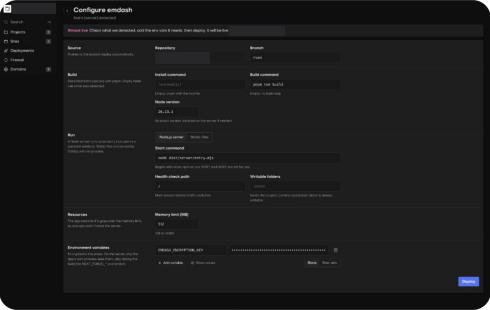
つまり、SQLite を使う場合は外部 DB を作らずに data/ 配下へ保存する のが一番シンプルです。
初期設定の astro.config.mjs のままでは危険
astro.config.mjs の作成直後の EmDash プロジェクトの astro.config.mjs を確認すると、SQLite ファイルもメディア保存先もプロジェクトルート直下になっていました。
database: sqlite({ url: "file:./data.db" })directory: "./uploads"
このままだと Self Host Layer のサンドボックス環境で書き込み権限エラーになるか、再デプロイのたびにデータが消えてしまいます。そのため、保存先を両方とも data/ 配下に変更し、.gitignore にも data/ や *.db* が入っていることを確認しました。
メモリ上限とスワップの注意点
ビルド時のメモリ不足(OOM)を防ぐため、アプリの Memory limit (MB) を 1024 以上に引き上げたくなるのですが、サーバー自体の物理メモリが 1GB しかない場合、アプリに 1024MB を割り当てると OS や Self Host Layer 本体まで巻き込んでフリーズするリスク があります。
そこで今回はアプリの上限をデフォルトの 512 MB のまま据え置き、ビルド時に一時的にメモリが溢れても落ちないよう、必要に応じてサーバー側に 2GB 程度のスワップ領域(Swap)を用意する方針をとりました。
壁2:デプロイは成功したのに DB が作られずエラーに(相対パスの罠)
環境変数に暗号化キー(EMDASH_ENCRYPTION_KEY)をセットして初回デプロイを実行。ビルドは通ってデプロイ自体は完了したものの、管理画面(/_emdash/admin)へアクセスすると 「ダッシュボードデータを読み込めませんでした」 というエラーが表示され、Self Host Layer の SQLite 一覧にも DB ファイルが現れませんでした。
ログを確認して判明したのは、「ビルド時の相対パス焼き込み」 という落とし穴でした。
最初は const dataDir = process.env.DATA_DIR || "./data"; と書いていたのですが、ビルド時に環境変数 DATA_DIR が未定義のまま ./data がバンドルに焼き込まれてしまい、本番実行時に読み取り専用のリリースディレクトリ(releases/<ハッシュ>/data/data.db)を開こうとして ERR_SQLITE_ERROR: unable to open database file が発生していたのです。
(※ちなみに修正途中、const dataDir の宣言位置を誤ってローカルビルドで dataDir is not defined を出すといううっかりミスも挟みました)
解決策:本番時は永続ディレクトリの絶対パスを明示する
Self Host Layer ではアプリごとの永続領域が /srv/apps/<app-name>/data に固定でマウントされます。そのため、NODE_ENV で切り替えて本番時は絶対パスを直接指定するように修正しました。
const dataDir =
  process.env.NODE_ENV === "production" ? "/srv/apps/<app-name>/data" : "./data";
これで確実に永続ボリューム上の data.db を参照できるようになりました。
壁3:SSHなしでマイグレーションしたい!→ 非対話実行の壁と長いビルド待ち
次に直面したのが DB マイグレーション(テーブル作成) です。
できればサーバーへ SSH ログインせず、Self Host Layer の管理画面だけで完結させたかったため、Start command にマイグレーションを組み込んでみました。
npx emdash migrate && node dist/server/entry.mjsところが、この設定にしてからデプロイが毎回 ヘルスチェック 120 秒タイムアウトで Fail するようになってしまいました。
しかも 1GB メモリ環境では Vite によるビルドに 5〜10 分近くかかり、さらに Fail 時のタイムアウト待機(2 分間)も加わるため、1回の試行錯誤にかなりの時間がかかります。「もしかしてスペック不足で落ちているのでは?」と不安になりましたが、ログを見てみると実態は全く違いました。
ログから判明した 2 つの仕様
emdash migrateは非対話環境でフィンガープリント指定が必須 ログには以下のようなメッセージが出て即座に終了(exit code 4)していました。
非対話環境で誤った DB へマイグレーションが走るのを防ぐ安全機構として、対象パスから算出される 64 桁の SHA-256 ハッシュをMigration target: sqlite /srv/apps/<app-name>/data/data.db Target fingerprint: <64桁のSHA-256ハッシュ> Noninteractive apply requires --expected-target-fingerprint with the displayed fingerprint.--expected-target-fingerprintで渡す必要がある仕様でした(autoのような文字列は受け付けません)。- スペック不足は Fail の原因ではなかった
ビルドに時間がかかるのは 1GB RAM+スワップ動作の影響ですが、起動後の EmDash 本体のメモリ消費量はわずか 約 17 MB 程度。
512 MBの制限内で余裕すぎるほど軽快に動いており、Fail の原因は純粋にコマンドが即終了して Web サーバーが立ち上がっていなかったことでした。
解決手順
以下の 2 ステップで、SSH を使わずにブラウザ操作だけでマイグレーションを完了できました。
- まず
Start commandを一時的に以下へ変更し、ログからTarget fingerprintを確認する(|| trueを付けることで起動自体は成功させる)npx emdash migrate || true && node dist/server/entry.mjs - ログに出力された 64 桁のハッシュ値をコピーし、
Start commandに設定して再デプロイするnpx emdash migrate --expected-target-fingerprint <取得した64桁のハッシュ> && node dist/server/entry.mjs
※途中、うっかり後ろの && node dist/server/entry.mjs を付け忘れたままデプロイしてしまい、「001_initial 〜 097_room_storage まで全マイグレーションが正常完了したのに、プロセスがそのまま終了して Web サーバーが立ち上がらず Fail する」という一幕もありました。末尾のサーバー起動コマンドは忘れずに繋ぎましょう。
後から知った補足:
Processes > Run a commandからでもマイグレーションできる! このときはStart commandを書き換えて再デプロイする手順をとりましたが、後になって Self Host Layer の Processes > Run a command 機能を使えば、Start commandを変更して数分かかる再デプロイを待たずとも、SSH なしのブラウザ操作だけで 1 回限りのマイグレーション(npx emdash migrate --expected-target-fingerprint <ハッシュ>)を直接実行できることを知りました。初回セットアップややり直し時はRun a commandを使う方が圧倒的に早くて安全です。
Tips:低スペックサーバーでのビルド待ち時間を短縮したい場合 毎回サーバー上で数分かけてビルドするのがつらい場合は、
.gitignoreからdist/を外して手元のマシンでpnpm run buildした成果物をプッシュし、Self Host Layer 側のBuild commandを空欄にする「ローカルビルド方式」をとると、デプロイが数十秒で完了します。
壁4:セットアップ画面に到達!しかし EMDASH_SITE_URL 未設定エラー
EMDASH_SITE_URL 未設定エラーマイグレーションとサーバー起動が通り、ついに https://<ドメイン>/_emdash/admin で 「サイトをセットアップ」 画面が表示されました!
喜び勇んで「続行」を押したところで、赤いエラーメッセージが出現します。
Set siteUrl or EMDASH_SITE_URL before running production setup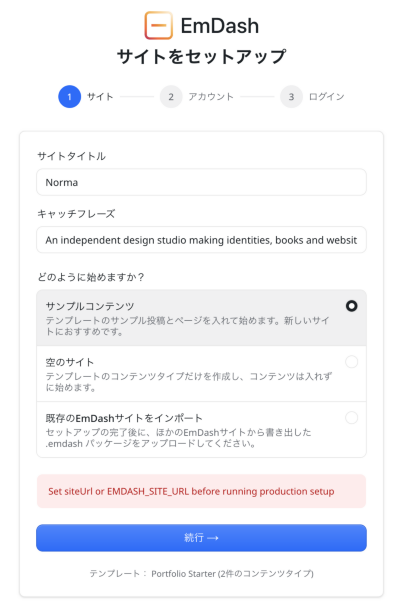
本番環境(NODE_ENV=production)では、パスキー(WebAuthn)のドメイン紐付け(RP ID)やサイトの基本 URL を確定させるために、公開 URL の明示が必須になっています。
解決策
Self Host Layer の Environment variables に EMDASH_SITE_URL=https://<ドメイン>(末尾のスラッシュ / は付けない)を追加し、「Save and restart」 をクリック。数分かかる再ビルドをスキップして即座に反映され、次のアカウント作成画面へ進めるようになりました。
壁5:DB 初期化の罠と「Run a command」のクセ
アカウント作成からパスキー登録へ進んだところで、何度試しても「登録の検証に失敗しました」というエラーが発生。さらに途中でユーザーレコードやサイト初期設定だけが DB に書き込まれてしまい、ログイン画面へリダイレクトされたり、Setup has already been completed と出て初期セットアップをやり直せなくなってしまいました。
「Self Host Layer の SQLite ブラウザからテーブルを消そう」と試みたものの、SQLite ブラウザには以下の制約がありました。
- 複数クエリや末尾のセミコロン
;が不可(must be one statement, without ;) - 読み取り専用で開かれるため
DELETEが不可(attempt to write a readonly database)
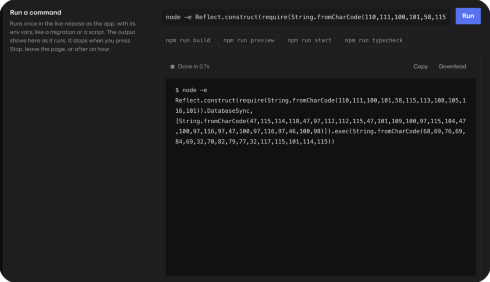
そこで活躍したのが、Self Host Layer の Processes > Run a command です。本番アプリと同じ書き込みサンドボックス権限で 1 回だけコマンドを実行できるため、SSH なしで DB を操作できます。
ただし、Run a command はシェルを介さず空白区切りで引数を直接渡す仕様 のため、ダブルクォーテーションやスペースを含むワンライナーが構文エラーになるというクセがありました。また、users テーブルだけを消してもサイト初期設定が残るため、最終的にはスペース・引用符を使わない fs.unlinkSync(...) で data.db(および -wal / -shm)を丸ごと削除 → Run a command から npx emdash migrate --expected-target-fingerprint <ハッシュ> を実行 → Save and restart でメモリキャッシュごと完全リセットする手順で綺麗に初期化できました。
壁6(最大の山場):セッション周りのエラーでパスキーが生成できない!
DB を真っさらにしてやり直しても、Bitwarden などのパスワードマネージャー拡張機能を外してブラウザ標準のパスキーを使っても、依然としてパスキー登録が失敗し続けました。
「一体なぜ……」と Self Host Layer の Logs を隅々まで確認して、ついに 真の原因 が判明しました。
[ERROR] Error: ENOENT: no such file or directory, open '/srv/apps/<app-name>/releases/<ハッシュ>/node_modules/.astro/sessions/...'原因はパスワードマネージャーではなく、Astro のセッションストレージでした!
何が起きていたのか
@astrojs/nodeのセッション保存先が読み取り専用だった EmDash のパスキー登録・ログイン時の認証チャレンジ値は Astro のセッション機能で保存されます。@astrojs/nodeのデフォルトではnode_modules/.astro/sessions/にセッションファイルを書こうとしますが、Self Host Layer の systemd サンドボックスではリリースフォルダ配下が 読み取り専用 のため、ENOENTで失敗していました。astro.config.mjsにsessionを書くと保存先パスが変化するastro.config.mjsにsession: { driver: "fs-lite", ... }を追記したところ、参照先がnode_modules/.astro/sessions(複数形)からプロジェクト直下の.astro/session(単数形) へ変わりました。Writable foldersは「ビルド時点で存在するディレクトリ」にしか効かない Self Host Layer のWritable foldersに.astro/sessionを登録しても、それだけでは解決しませんでした。理由は 2 つあります。Writable foldersの変更はSave and restartでは反映されず、次回のRedeploy(ビルド)時に systemd のReadWritePathsへ反映される仕様 であること。- さらに、
Writable foldersは ビルド成果物の中に実体として存在するディレクトリ に対してのみマウントされるため、存在しない.astro/sessionを指定しても読み取り専用のままになっていたこと。
決定打:Build command で .astro/session を作ってからマウントする
.astro/session を原因がわかれば解決はシンプルでした。
- Self Host Layer の
Build commandにディレクトリ作成を追記するpnpm run build && mkdir -p .astro/session Writable foldersに.astro/sessionを指定して Redeploy する- DB をリセット&マイグレーション後に再起動し、シークレットウィンドウからセットアップを実行
これでビルド成果物内に .astro/session の実体が作られ、systemd の ReadWritePaths が確実にマウントされるようになりました。
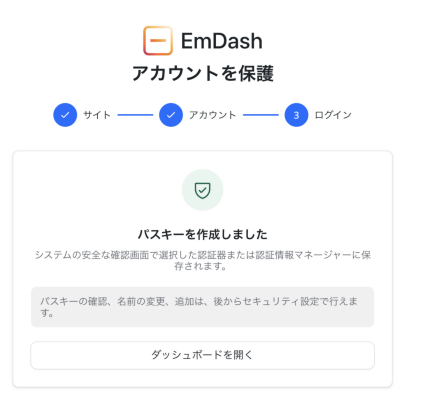
結果、ついに「パスキーを作成しました」の画面に到達し、EmDash の管理画面ダッシュボードへのログインに成功しました!
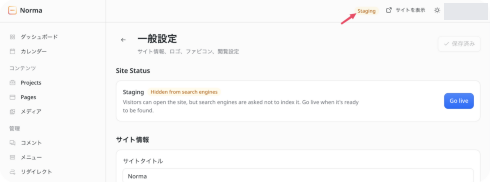
補足:ログイン直後の「Staging」表示について 管理画面へ入った直後、Site Status が「Staging(Hidden from search engines)」と表示されますが、これは
NODE_ENVの設定ミスではありません。初期構築直後のサイトやサンプルコンテンツが誤って検索エンジンにインデックスされないための EmDash の親切仕様(noindex状態)です。準備が整ったら、ダッシュボード上の 「Go live」 ボタンをクリックするだけで本番公開(Live)へ切り替えられます。
Tips:最終的な astro.config.mjs と Self Host Layer の設定まとめ
astro.config.mjs と同じ構成で EmDash を Self Host Layer にデプロイしたい方向けに、最終的に安定稼働した設定一式を Tips としてまとめておきます。
1. 最終的な astro.config.mjs
astro.config.mjsimport { defineConfig } from "astro/config";
import node from "@astrojs/node";
import react from "@astrojs/react";
import emdash, { local, sqlite } from "emdash/astro";
// 本番(Self Host Layer)では永続領域の絶対パス、ローカル開発では ./data を参照
const dataDir =
process.env.NODE_ENV === "production"
? "/srv/apps/<app-name>/data"
: "./data";
export default defineConfig({
output: "server",
adapter: node({
mode: "standalone",
}),
// ※この session ブロックを残すことで参照先が .astro/session(単数形)に固定される
// 削除するとデフォルトの node_modules/.astro/sessions に戻ってしまうため残しておくのが安全
session: {
driver: "fs-lite",
options: {
base:
process.env.NODE_ENV === "production"
? "/srv/apps/<app-name>/data/sessions"
: "./.astro/session",
},
},
integrations: [
react(),
emdash({
database: sqlite({ url: `file:${dataDir}/data.db` }),
storage: local({
directory: `${dataDir}/uploads`,
baseUrl: "/_emdash/api/media/file",
}),
}),
],
});ここがポイント:
dataDirのNODE_ENV分岐は必須: 本番サーバー上でのデータ永続化(再デプロイしても記事や画像が消えないようにする)と、ローカル開発環境での扱いやすさを両立させます。sessionブロックは削除しない: 一見すると Self Host Layer 側のmkdir -p .astro/session+Writable foldersだけで動いているように見えますが、このブロックを消すと Astro の参照先がデフォルトのnode_modules/.astro/sessions(複数形)に戻ってしまい、設定とズレて再びパスキーエラーが起きます。このまま残しておくのが安全です。
2. 最終的な Self Host Layer の設定
| 設定項目 | 設定値・ポイント |
|---|---|
| Build command | pnpm run build && mkdir -p .astro/session(セッション保存用ディレクトリをビルド時に実体作成) |
| Start command | npx emdash migrate --expected-target-fingerprint <64桁のハッシュ> && node dist/server/entry.mjs※初回マイグレーションを Processes > Run a command で個別に済ませていれば、node dist/server/entry.mjs のみでも起動可能 |
| Writable folders | .astro/session※変更を反映するには Save and restart ではなく Redeploy が必要 |
| Memory limit (MB) | 512(物理メモリ 1GB VPS の場合。OS 凍結防止のため 1024 以上に上げない) |
| Environment variables | ・EMDASH_ENCRYPTION_KEY: npx emdash secrets generate で生成した暗号化キー・ EMDASH_SITE_URL: https://<ドメイン>(末尾スラッシュなし) |
動かしてみた感想・まとめ
数々の壁を越えて無事にデプロイと管理画面ログインまで完了しましたが、稼働させてみて改めて感じたのは 「圧倒的な軽さ」 です。
Docker を使わない Self Host Layer の軽さに加え、起動後の EmDash 本体のメモリ消費量はわずか 約 17 MB 程度。メモリ 1GB の極小 VPS 上でも、公開ページの表示・管理画面の操作ともに驚くほどサクサク動きます。一度セットアップしてしまえば日常の更新で再デプロイする必要もないため、コストを抑えつつモダンな CMS を運用したいケースには非常に魅力的な選択肢だと感じました。
参考リンク
- EmDash(公式 GitHub リポジトリ): https://github.com/emdash-cms/emdash
- Self Host Layer(公式 GitHub リポジトリ): https://github.com/mddanishyusuf/selfhostlayer
Diverstage では、今回のような Self Host Layer を活用した EmDash / WordPress のセルフホスト環境構築 はもちろん、本来の Cloudflare(Workers / D1 / R2)構成での EmDash サイト制作 や 既存 WordPress サイトからのリプレイス まで一貫して承っております。
「EmDash を試してみたい」「Vercel からの移行や、自前 VPS でのコスト最適化・運用構成を相談したい」という方は、ぜひ下記よりお気軽にお問い合わせください。

