これまでのシリーズでは、Astro ベースの次世代オープンソース CMS EmDash(エムダッシュ) をセルフホストで動かす2つのアプローチをご紹介してきました。
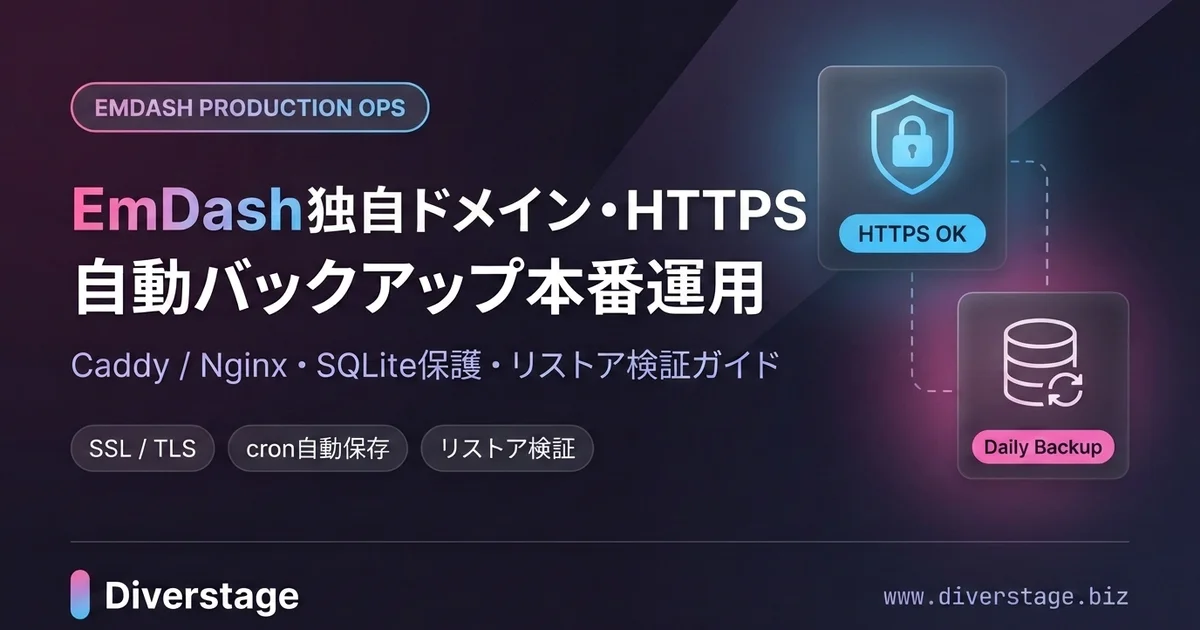
テスト環境で「ひとまず管理画面が開いた」状態から一歩進み、実際のコーポレートサイトやブログとして 本番運用 を始めるには、次の3つの基盤を確実に固めておく必要があります。
- 独自ドメインの DNS 設定と HTTPS 化(リバースプロキシ / 自動 SSL)
- SQLite データベースとメディアファイルの自動バックアップ&リストア検証
- ファイアウォール・暗号化キー・省メモリ VPS の運用ガードレール
特に EmDash は管理画面の認証に パスキー(WebAuthn) を採用しているため、HTTPS やリバースプロキシのヘッダー転送に不備があるとログイン自体ができなくなります。また、SQLite のバックアップ手順を誤ると、いざという時にリストアできない破損ファイルばかりが溜まっていた、という事故も起こりがちです。
この記事では、Docker / Dokploy / 単体 VPS のいずれのセルフホスト構成でもそのまま流用できる、実務向けの独自ドメイン・HTTPS・自動バックアップ&リストア設定 をコピペ可能なコード付きでまとめます。
1. 独自ドメインの DNS 設定と EMDASH_SITE_URL の前提整理
EMDASH_SITE_URL のまずは独自ドメインを VPS へ向け、EmDash 側の環境変数と整合性を取るステップです。
DNS レコードの基本設定
ドメイン管理画面(Cloudflare DNS、お名前.com、Route 53 など)で、VPS のグローバル IP アドレスに向けたレコードを登録します。
| 種別 | ホスト名 | 値(例) | TTL | 備考 |
|---|---|---|---|---|
A |
@(または www) |
203.0.113.10 |
300〜3600 | VPS の IPv4 アドレス |
AAAA |
@(または www) |
2001:db8::10 |
300〜3600 | IPv6 を有効にしている場合のみ |
DNS の浸透確認は手元のターミナルから dig で行えます。
dig +short example.com A補足:Cloudflare DNS を併用する場合の注意点 Cloudflare のプロキシ(オレンジ雲)を有効にして VPS の手前に置く場合、Cloudflare 側の SSL/TLS 暗号化モードは必ず「Full (strict)」 を選択してください。「Flexible」のままだと Cloudflare ↔ VPS 間が HTTP になり、リバースプロキシ側の HTTPS リダイレクトと無限ループを起こしたり、EmDash のパスキー検証が失敗したりする原因になります。初期の Let’s Encrypt 証明書発行時だけ一時的に「DNS only(グレー雲)」にして疎通を確認するのも確実です。
EMDASH_SITE_URL は必ず「末尾スラッシュなし」で揃える
EmDash を本番モード(NODE_ENV=production)で稼働させる際、最も重要な環境変数が EMDASH_SITE_URL です。
NODE_ENV=production
EMDASH_SITE_URL=https://example.com
EMDASH_ENCRYPTION_KEY=<npx emdash secrets generate で生成したキー>
パスキー(WebAuthn)はドメイン(RP ID)とオリジン(https://example.com)を厳格に照合します。www の有無や末尾の / がズレているとセットアップやログイン時にエラーになるため、実際にユーザーと管理者がアクセスする正規 URL(末尾スラッシュなし) を設定してください。
2. リバースプロキシによる HTTPS 化(Caddy / Nginx / Dokploy)
EmDash 本体(@astrojs/node standalone モード)は通常 127.0.0.1:4321(または Docker 内部ネットワーク上の 4321 番ポート)で待ち受け、外部からの 80 / 443 番ポートの通信はリバースプロキシで受けて HTTPS 終端するのが基本構成です。
代表的な3つの構成を比較すると、選定基準は次の通りです。
| 構成 | SSL 証明書の取得・更新 | 設定の簡潔さ | 向いている運用ケース |
|---|---|---|---|
| Caddy | 完全自動(標準機能) | 非常に簡潔(数行) | 単体 VPS + Docker Compose で最小構成を保ちたい場合 |
| Nginx + Certbot | Certbot(systemd timer)で自動 | 標準的(細かい制御可) | 既存の Nginx 運用ノウハウや監視基盤を流用したい場合 |
| Dokploy(Traefik) | 管理画面からチェック1つで自動 | Web UI で完結 | 複数アプリや DB を GUI と GitHub Actions で管理したい場合 |
パターンA:Caddy を使う場合(最小構成・おすすめ)
Caddy は設定ファイル(Caddyfile)にドメイン名を書くだけで、Let’s Encrypt による証明書発行・自動更新・HTTP→HTTPS リダイレクト・X-Forwarded-* ヘッダー付与まで自動で完了します。
# /etc/caddy/Caddyfile
example.com {
    encode zstd gzip

    # セキュリティヘッダー(必要に応じて CSP 等を調整)
    header {
        Strict-Transport-Security "max-age=31536000; includeSubDomains"
        X-Content-Type-Options "nosniff"
        X-Frame-Options "SAMEORIGIN"
        Referrer-Policy "strict-origin-when-cross-origin"
    }

    # EmDash のメディア配信パスを長めにキャッシュ
    @media path /_emdash/api/media/file/*
    header @media Cache-Control "public, max-age=2592000, immutable"

    # EmDash コンテナ / ローカルプロセスへ転送
    reverse_proxy 127.0.0.1:4321
}

# www ありを apex へ 301 リダイレクトする場合
www.example.com {
    redir https://example.com{uri} permanent
}
設定後は構文チェックとリロードを行います。
sudo caddy validate --config /etc/caddy/Caddyfile
sudo systemctl reload caddy
Docker Compose で Caddy と EmDash を同居させる場合は、reverse_proxy emdash:4321 のようにサービス名で転送先を指定するだけで動作します。
パターンB:Nginx + Certbot を使う場合(既存 VPS 標準構成)
すでに Nginx が動いているサーバーに EmDash を相乗りさせる場合は、プロキシヘッダーの転送 と メディアアップロード上限(client_max_body_size) を忘れずに設定します。
# /etc/nginx/sites-available/emdash.conf
server {
    listen 80;
    listen [::]:80;
    server_name example.com www.example.com;

    location / {
        return 301 https://example.com$request_uri;
    }
}

server {
    listen 443 ssl http2;
    listen [::]:443 ssl http2;
    server_name example.com;

    ssl_certificate     /etc/letsencrypt/live/example.com/fullchain.pem;
    ssl_certificate_key /etc/letsencrypt/live/example.com/privkey.pem;

    # 画像・動画アップロード時の 413 Request Entity Too Large を防ぐ
    client_max_body_size 32M;

    add_header Strict-Transport-Security "max-age=31536000; includeSubDomains" always;
    add_header X-Content-Type-Options "nosniff" always;
    add_header X-Frame-Options "SAMEORIGIN" always;

    location / {
        proxy_pass http://127.0.0.1:4321;
        proxy_http_version 1.1;

        # パスキー認証・セキュア Cookie 判定に必須のヘッダー群
        proxy_set_header Host $host;
        proxy_set_header X-Real-IP $remote_addr;
        proxy_set_header X-Forwarded-For $proxy_add_x_forwarded_for;
        proxy_set_header X-Forwarded-Proto $scheme;
        proxy_set_header X-Forwarded-Host $host;
        proxy_set_header Upgrade $http_upgrade;
        proxy_set_header Connection "upgrade";

        proxy_read_timeout 60s;
    }
}
証明書の発行と自動更新の確認は Certbot で行います。
sudo ln -s /etc/nginx/sites-available/emdash.conf /etc/nginx/sites-enabled/
sudo certbot --nginx -d example.com -d www.example.com
sudo nginx -t && sudo systemctl reload nginx

# 自動更新のドライラン確認
sudo certbot renew --dry-runパターンC:Dokploy(Traefik 組み込み)を使う場合
第1回の EmDashをDockerでセルフホスト運用|AWS Fargate風CI/CD構成 で紹介した Dokploy を使っている場合は、内部の Traefik がリバースプロキシと自動 SSL を担ってくれます。
- Dokploy の対象 Application → Domains タブから「Add Domain」をクリック
- Host に
example.com、Container Port に4321(EmDash の待受ポート)を入力 - HTTPS を有効にし、Certificate に Let’s Encrypt を選択して保存
- Environment タブで
EMDASH_SITE_URL=https://example.comが設定されていることを確認し、コンテナを再起動
HTTPS・リダイレクト反映の検証コマンド
設定後、以下の curl で HTTP→HTTPS の 301 リダイレクトと証明書・レスポンスヘッダーを確認しておきましょう。
# HTTP から HTTPS への 301 リダイレクト確認
curl -I http://example.com

# HTTPS 応答とセキュリティヘッダーの確認
curl -I https://example.com
問題なく 200 OK が返ったら、ブラウザで https://example.com/_emdash/admin を開き、パスキーによるセットアップ・ログインが通ることを確認します。
3. SQLite DB とメディアの自動バックアップ設計
HTTPS で本番公開できたら、次に必ず整備しておきたいのが 自動バックアップ です。セルフホスト環境ではインフラ障害や操作ミスからの復旧責任を自分で持つことになるため、運用開始初日から自動化しておくのが鉄則です。
バックアップ対象は「4点セット」で考える
EmDash を SQLite + ローカルメディア構成で運用している場合、完全復旧に必要な資産は次の4つです。
- SQLite データベース(
data.db): 記事・固定ページ・ユーザー・設定のすべて - メディアディレクトリ(
uploads/): 管理画面からアップロードした画像・ファイル群 - 暗号化キー(
EMDASH_ENCRYPTION_KEY): DB 内の暗号化データ復号に必須(DB と同じ場所には置かず、パスワードマネージャー等へ別途保管) - アプリ設定(
astro.config.mjs/compose.yaml/Caddyfile等): Git リポジトリでバージョン管理
なぜ cp コマンドでは危険なのか(SQLite オンラインバックアップ)
cp コマンドではSQLite は運用中に WAL(Write-Ahead Logging)モードで data.db-wal や data.db-shm へ差分を書き込むことがあります。この状態で単純に cp data.db backup.db を実行すると、トランザクションの途中で不整合が起きた破損ファイル がコピーされてしまうリスクがあります。
安全にバックアップするには、必ず SQLite 標準の .backup コマンドを使い、ロック制御された一貫性のあるスナップショットを取得します。
# 安全なオンラインバックアップの例
sqlite3 /srv/emdash/data/data.db ".backup '/tmp/data.db.snapshot'"コピペで使える自動バックアップスクリプト
以下は、SQLite のオンラインバックアップ・メディアディレクトリの圧縮・14日間の世代管理・任意のクラウドストレージ(Cloudflare R2 / Amazon S3 等)へのオフサイト同期までをまとめた実務用スクリプトです。
#!/usr/bin/env bash
# /usr/local/bin/backup-emdash.sh
set -euo pipefail

# --- 環境に合わせて変更 ---
DATA_DIR="/srv/emdash/data"              # data.db と uploads/ がある永続ディレクトリ
BACKUP_ROOT="/var/backups/emdash"        # ローカルバックアップ保存先
RETENTION_DAYS=14                        # ローカル保持日数
RCLONE_REMOTE=""                         # 例: "r2:emdash-backups"(オフサイト同期しない場合は空)
# -------------------------

TIMESTAMP="$(date +%Y%m%d-%H%M%S)"
WORK_DIR="$(mktemp -d)"
ARCHIVE_NAME="emdash-backup-${TIMESTAMP}.tar.gz"
ARCHIVE_PATH="${BACKUP_ROOT}/${ARCHIVE_NAME}"

cleanup() {
  rm -rf "${WORK_DIR}"
}
trap cleanup EXIT

mkdir -p "${BACKUP_ROOT}"

# 1. SQLite をオンラインバックアップ(WAL 整合性を維持)
if [[ ! -f "${DATA_DIR}/data.db" ]]; then
  echo "[ERROR] Database not found: ${DATA_DIR}/data.db" >&2
  exit 1
fi

sqlite3 "${DATA_DIR}/data.db" ".timeout 5000" ".backup '${WORK_DIR}/data.db'"

# 2. スナップショットの整合性チェック
INTEGRITY="$(sqlite3 "${WORK_DIR}/data.db" "PRAGMA integrity_check;")"
if [[ "${INTEGRITY}" != "ok" ]]; then
  echo "[ERROR] SQLite integrity_check failed: ${INTEGRITY}" >&2
  exit 1
fi

# 3. メディアディレクトリをコピー(存在する場合)
if [[ -d "${DATA_DIR}/uploads" ]]; then
  cp -a "${DATA_DIR}/uploads" "${WORK_DIR}/uploads"
fi

# 4. アーカイブ化(権限を 600 に制限)
tar -czf "${ARCHIVE_PATH}" -C "${WORK_DIR}" .
chmod 600 "${ARCHIVE_PATH}"

# 5. オフサイト同期(rclone を設定している場合)
if [[ -n "${RCLONE_REMOTE}" ]]; then
  rclone copy "${ARCHIVE_PATH}" "${RCLONE_REMOTE}/" --transfers 2
fi

# 6. 古いローカルバックアップを削除
find "${BACKUP_ROOT}" -type f -name "emdash-backup-*.tar.gz" -mtime +"${RETENTION_DAYS}" -delete

echo "[OK] Backup completed: ${ARCHIVE_PATH}"
スクリプトへ実行権限を付与し、まず手動で1回テスト実行しておきます。
sudo chmod 700 /usr/local/bin/backup-emdash.sh
sudo /usr/local/bin/backup-emdash.sh
ls -lh /var/backups/emdash/
Tips:オフサイト保存は Cloudflare R2 × rclone がコスパ最強 同じ VPS 内にしかバックアップがない状態だと、VPS 自体のディスク障害やアカウントトラブル時に全データを失います。rclone を使えば、無料枠(月 10GB・エグレス無料)がある Cloudflare R2 や安価な S3 互換ストレージへ暗号化付きで日次転送できます。
RCLONE_REMOTE="r2:emdash-backups"を埋めるだけで連携可能です。
cron への登録(毎日深夜 3:15 に自動実行)
手動テストが通ったら、crontab に登録して日次実行します。
sudo crontab -e以下を追記します(標準出力・標準エラーをログファイルへ記録)。
15 3 * * * /usr/local/bin/backup-emdash.sh >> /var/log/emdash-backup.log 2>&1補足:PostgreSQL 構成の場合 Dokploy の「Database」機能などで PostgreSQL を採用している場合は、
sqlite3 .backupの代わりにdocker exec <postgres-container> pg_dump -U <user> -Fc <dbname> > "${WORK_DIR}/emdash.dump"へ置き換えるだけで同じバックアップフローが組めます。
4. 「戻せる」を確認するリストア検証手順
バックアップ運用で最も大切なのは、「実際にリストアしてサイトが復旧できるか」を本番稼働前に1度は検証しておくこと です。手順をランブックとして手元に残しておくと、障害時にも落ち着いて対応できます。
リストア手順(SQLite + メディア)
# 1. 書き込み競合を防ぐため EmDash を停止(Docker Compose の例)
cd /srv/emdash
docker compose stop emdash
# ※ Self Host Layer や systemd 運用の場合は対象サービスを停止

# 2. 現在のデータを念のため退避(ロールバック用)
TIMESTAMP="$(date +%Y%m%d-%H%M%S)"
mv /srv/emdash/data "/srv/emdash/data.before-restore-${TIMESTAMP}"
mkdir -p /srv/emdash/data

# 3. バックアップアーカイブを展開
tar -xzf /var/backups/emdash/emdash-backup-YYYYMMDD-HHMMSS.tar.gz -C /srv/emdash/data

# 4. 古い WAL / SHM ファイルが混入していないことを確認(あれば必ず削除)
rm -f /srv/emdash/data/data.db-wal /srv/emdash/data/data.db-shm

# 5. 展開した DB の整合性チェック
sqlite3 /srv/emdash/data/data.db "PRAGMA integrity_check;"
# -> "ok" が返れば正常

# 6. 所有者・権限をコンテナ/実行ユーザーに合わせて修正(例: UID 1000)
chown -R 1000:1000 /srv/emdash/data

# 7. EmDash を再起動して疎通確認
docker compose start emdash
特に見落としやすいのが 手順4(-wal / -shm の削除) と 手順6(所有者・権限の復元) です。既存のディレクトリへ上書き展開して古い -wal ファイルが残っていると、リストア直後に SQLite が整合性エラーを起こすことがあります。必ず新しいディレクトリへ展開するか、-wal / -shm を消してから起動してください。
起動後は次の3点を確認すればリストア検証完了です。
- 公開ページが正常に表示され、最新記事が復元されていること
- 記事内の画像(
/_emdash/api/media/file/...)が 404 にならず表示されること - 管理画面(
/_emdash/admin)へパスキーでログインできること
5. 本番運用で押さえておきたいセキュリティ・リソース管理チェックリスト
最後に、セルフホスト VPS で EmDash を長期安定稼働させるための運用チェックリストをまとめます。
ネットワーク・ファイアウォール
- 不要なポートを閉じる(UFW): 外部公開するのは
22(SSH、可能なら鍵認証限定+ポート変更または Tailscale 経由)、80(HTTP)、443(HTTPS)のみに絞ります。 - EmDash 本体はローカルバインド: Docker の
ports指定は"4321:4321"ではなく"127.0.0.1:4321:4321"とし、リバースプロキシを経由しない直接アクセスを遮断します。
暗号化キーと認証
EMDASH_ENCRYPTION_KEYは Git にコミットしない:.envは.gitignoreへ入れ、本番サーバーの環境変数設定画面または権限600のファイルで管理します。- 管理画面の「Go live」切り替えを忘れない: 第2回の EmDashをSelf Host Layerでデプロイする手順|1GB VPS構築記録 でも触れた通り、初期状態の EmDash は検索エンジンから隠す
Staging(noindex)モードになっています。本番公開の準備が整ったら、ダッシュボードから 「Go live」 へ切り替えてください。
低スペック VPS のメモリ・ディスク管理
- Swap 領域を確保する: メモリ 1GB〜2GB の VPS では、ビルドやバックアップ圧縮時の一時的なスパイクで OOM Killer が発動しないよう、2GB 程度のスワップ領域を用意しておくと安心です。
- Docker イメージの定期清掃: GitHub Actions + GHCR からの自動デプロイを続けていると、古いイメージがディスクを圧迫します。週1回程度
docker image prune -fを回すか、Dokploy の自動クリーンアップ機能を有効にしておきましょう。 - ログの肥大化対策: Docker の
loggingドライバにmax-size: "10m"/max-file: "3"を指定し、バックアップログにもlogrotateを設定しておくと、気づいたらディスク使用率 100% でサイトが落ちていた、という定番トラブルを防げます。
まとめ
EmDash のセルフホスト本番運用では、アプリを動かすこと以上に 「HTTPS とパスキーの整合性」「壊れないバックアップとリストア検証」「最小権限のネットワーク設計」 の3点が安定稼働の鍵になります。
- 独自ドメイン&HTTPS:
EMDASH_SITE_URL(末尾スラッシュなし)を揃え、Caddy / Nginx / Dokploy で自動 SSL とプロキシヘッダー転送を構成する - 自動バックアップ:
cpではなくsqlite3 .backup+PRAGMA integrity_checkで一貫性を担保し、uploads/とセットで日次取得+オフサイト同期する - リストア検証:
-wal/-shmの除去とパーミッション復元を含め、本番開始前に必ず1回復旧テストを通しておく
一度この仕組みを整えてしまえば、Astro × EmDash の軽快なパフォーマンスを、安価な VPS 上で安心して長期運用できるようになります。
参考リンク・関連記事
- EmDash: 公式サイト / GitHub(emdash-cms/emdash)
- Caddy: Caddyfile reverse_proxy ドキュメント
- SQLite: SQLite Online Backup API 公式ドキュメント
- rclone: rclone 公式サイト
- 関連記事(シリーズ第1回): EmDashをDockerでセルフホスト運用|AWS Fargate風CI/CD構成
- 関連記事(シリーズ第2回): EmDashをSelf Host Layerでデプロイする手順|1GB VPS構築記録
Diverstage では、EmDash のセルフホスト本番環境構築(独自ドメイン・SSL・自動バックアップ・CI/CD) はもちろん、Cloudflare(Workers / D1 / R2)構成でのサイト制作 や 既存 WordPress サイトからのリプレイス まで一貫して承っております。
「自前 VPS での安全な運用構成を相談したい」「WordPress から EmDash への移行を検討している」という方は、ぜひ下記よりお気軽にお問い合わせください。