この記事でわかること(コピペで使える設定・スクリプト付き)
- Docker Compose V2(
docker compose)前提の本番運用向けcompose.yamlと.env設計- Caddy / Nginx リバースプロキシによる HTTPS 化と、
OPENPROJECT_HTTPS=true運用時の注意点OPENPROJECT_SMTP__*環境変数を使ったメール通知設定と送信テスト・エラー切り分け- PostgreSQL ダンプ+添付ファイルボリューム(
/var/openproject/assets)の自動バックアップ&リストア手順
OpenProjectをDocker Composeで構築・更新する手順 でとりあえず動かせるようになったあと、チームでの実務運用へ移行しようとすると 「HTTPS 化(リバースプロキシ)」「メール通知(SMTP)」「定期バックアップと復元テスト」 の 3 つが必ず課題になります。
この記事では、最新の Docker Compose V2(docker compose)を前提に、VPS や Oracle Cloud Always Free で作成した仮想マシン 上で OpenProject を安全に本番運用するための構成とスクリプト一式をまとめました。
全体像:本番運用で押さえる 4 つの構成要素
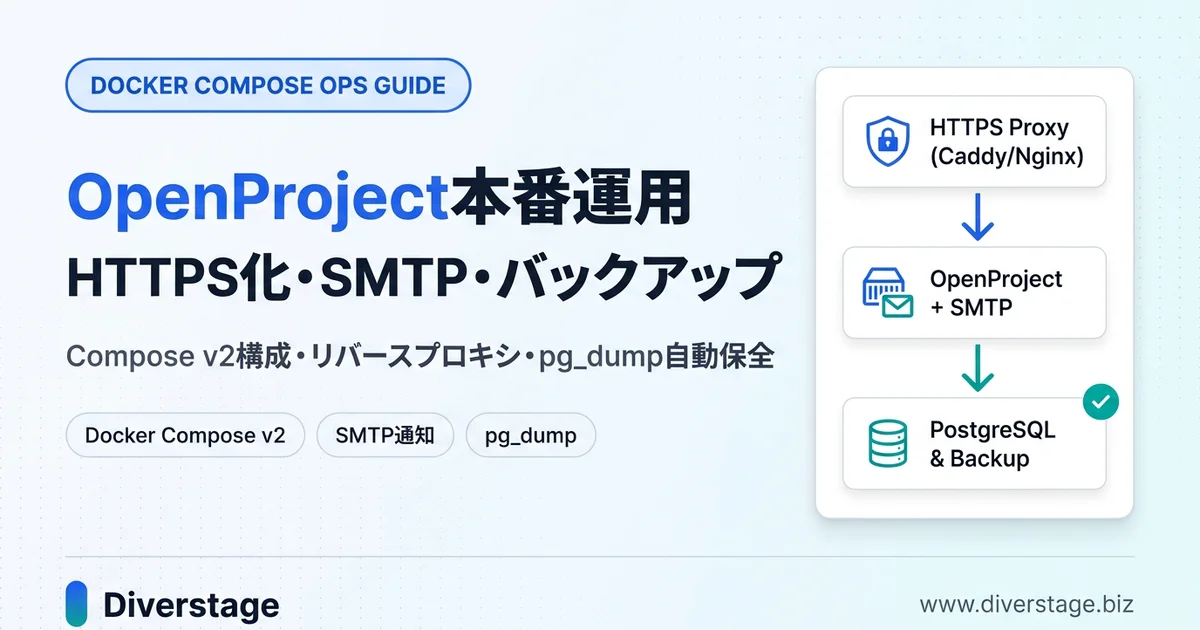
検証用途の単体起動と異なり、本番運用では「外部公開窓口(リバースプロキシ)」「アプリ本体」「データベース」「バックアップ」を役割ごとに分けておくと保守性が大きく上がります。
| 対象領域 | 役割・採用技術 | 設定ファイル | ポイント |
|---|---|---|---|
| アプリ・DB 構成 | openproject/openproject + postgres:16-alpine |
compose.yaml / .env |
タグ固定、DB 分離、外部にアプリポートを直接公開しない |
| HTTPS 終端 | Caddy(自動 TLS)または Nginx | Caddyfile / nginx.conf |
X-Forwarded-Proto: https と Host ヘッダを確実に転送 |
| メール通知 | 外部 SMTP(SES / SendGrid / 企業 SMTP 等) | .env |
OPENPROJECT_+二重アンダースコア(__)の命名規則に注意 |
| バックアップ | pg_dump + tar + cron |
scripts/backup-openproject.sh |
DB・添付ファイル(assets)・.env の 3 点をセットで保全 |
1. 本番運用向け compose.yaml と .env の設計
.env のまずはプロジェクト用ディレクトリを作成し、機密情報を .env に切り出す構成にします。
openproject/
├── compose.yaml
├── Caddyfile
├── .env                  # パーミッション 600 で保護(Git 管理対象外)
├── scripts/
│   └── backup-openproject.sh
└── backups/ # ローカル一時保存先(外部ストレージ同期推奨)秘密鍵(OPENPROJECT_SECRET_KEY_BASE)の生成
OPENPROJECT_SECRET_KEY_BASE)のOpenProject のセッション署名や暗号化に使われる秘密鍵は、必ずランダムな 64 バイト文字列を生成して .env に設定します。
openssl rand -hex 64.env の設定例
# 公開ドメインと HTTPS 設定
OPENPROJECT_HOST__NAME=project.example.com
OPENPROJECT_HTTPS=true
OPENPROJECT_SECRET_KEY_BASE=ここにopenssl_rand_hex_64の出力を貼り付け

# PostgreSQL 接続情報
POSTGRES_DB=openproject
POSTGRES_USER=openproject
POSTGRES_PASSWORD=十分に長いランダムパスワードに変更してください

# メール通知(SMTP / ポート587 STARTTLS の例)
OPENPROJECT_EMAIL__DELIVERY__METHOD=smtp
OPENPROJECT_SMTP__ADDRESS=smtp.example.com
OPENPROJECT_SMTP__PORT=587
OPENPROJECT_SMTP__DOMAIN=example.com
OPENPROJECT_SMTP__AUTHENTICATION=plain
OPENPROJECT_SMTP__USER__NAME=your-smtp-user
OPENPROJECT_SMTP__PASSWORD=your-smtp-password
OPENPROJECT_SMTP__ENABLE__STARTTLS__AUTO=true
OPENPROJECT_MAIL__FROM=[email protected]
【ハマりやすいポイント】二重アンダースコア(
__)のルール OpenProject の Docker 環境変数は、設定キーの階層区切りを__(アンダースコア 2 つ) で表現します。OPENPROJECT_HOST_NAMEのように 1 つにしてしまうと認識されず、リダイレクト先 URL やメール送信が意図どおりに動かないため注意してください。
作成したら他ユーザーから読めないよう権限を絞っておきます。
chmod 600 .envcompose.yaml の実装例(Docker Compose V2)
以下は、リバースプロキシに Caddy を使い、PostgreSQL を別コンテナで分離した本番向け compose.yaml です(Nginx を使う場合の差分は次のセクションで解説します)。
services:
  proxy:
    image: caddy:2-alpine
    restart: unless-stopped
    ports:
      - "80:80"
      - "443:443"
    volumes:
      - ./Caddyfile:/etc/caddy/Caddyfile:ro
      - caddy_data:/data
      - caddy_config:/config
    depends_on:
      - openproject
    networks:
      - openproject_net

  openproject:
    image: openproject/openproject:15
    restart: unless-stopped
    depends_on:
      postgres:
        condition: service_healthy
    expose:
      - "80"
    env_file:
      - .env
    environment:
      DATABASE_URL: "postgres://${POSTGRES_USER}:${POSTGRES_PASSWORD}@postgres:5432/${POSTGRES_DB}"
      OPENPROJECT_DEFAULT__LANGUAGE: ja
    volumes:
      - openproject_assets:/var/openproject/assets
    networks:
      - openproject_net

  postgres:
    image: postgres:16-alpine
    restart: unless-stopped
    environment:
      POSTGRES_DB: ${POSTGRES_DB}
      POSTGRES_USER: ${POSTGRES_USER}
      POSTGRES_PASSWORD: ${POSTGRES_PASSWORD}
    volumes:
      - openproject_pgdata:/var/lib/postgresql/data
    healthcheck:
      test: ["CMD-SHELL", "pg_isready -U ${POSTGRES_USER} -d ${POSTGRES_DB}"]
      interval: 10s
      timeout: 5s
      retries: 5
    networks:
      - openproject_net

volumes:
  caddy_data:
  caddy_config:
  openproject_assets:
  openproject_pgdata:

networks:
  openproject_net:
driver: bridge設計上のポイント:
openprojectサービスにはportsではなくexpose: ["80"]を指定し、ホストの外部ネットワークへ直接公開しない構成にしています。すべての通信はproxy(80/443)を経由します。- イメージタグは
latestを避け、openproject/openproject:15のようにメジャーバージョンを固定しています。意図しないメジャーアップグレードによる起動失敗を防ぐためです。 - PostgreSQL コンテナに
healthcheckを入れておくことで、DB 起動完了後に OpenProject が接続を開始します。
2. リバースプロキシによる HTTPS 化(Caddy / Nginx)
OpenProject を OPENPROJECT_HTTPS=true で動かす場合、リバースプロキシ側で TLS を終端しつつ、バックエンドの OpenProject へ適切なプロキシヘッダを渡す必要があります。
パターン A:Caddy を使う場合(最も手軽・自動証明書更新)
Caddy は Let’s Encrypt による SSL 証明書の取得・自動更新と、X-Forwarded-Proto などの標準ヘッダ付与を自動で行ってくれます。Caddyfile は以下の数行で完結します。
project.example.com {
    encode gzip zstd

    reverse_proxy openproject:80 {
        # 大きな添付ファイルやリポジトリ操作のタイムアウト余裕を確保
        transport http {
            read_timeout 120s
        }
    }
}
DNS の A レコードがサーバーのグローバル IP を向いており、クラウド側のファイアウォールおよび OS のファイアウォールで TCP 80 / 443 が開放されている状態で起動すれば、初回起動時に自動で HTTPS 化されます(Oracle Cloud でのポート開放手順は Oracle Cloud無料枠で仮想マシンを作成する手順 を参照してください)。
docker compose up -d
docker compose logs -f proxy openproject
パターン B:既存の Nginx をリバースプロキシに使う場合
ホスト OS 上の Nginx や別コンテナの Nginx から OpenProject へ転送する場合は、compose.yaml の proxy を外して openproject のポートを 127.0.0.1:8080:80 のようにローカルループバック限定で公開し、Nginx 側で以下の設定を入れます。
server {
    listen 80;
    server_name project.example.com;
    return 301 https://$host$request_uri;
}

server {
    listen 443 ssl http2;
    server_name project.example.com;

    ssl_certificate     /etc/letsencrypt/live/project.example.com/fullchain.pem;
    ssl_certificate_key /etc/letsencrypt/live/project.example.com/privkey.pem;

    # 添付ファイルのアップロード上限を引き上げ(デフォルト 1MB だと失敗しやすい)
    client_max_body_size 100M;

    location / {
        proxy_pass http://127.0.0.1:8080;
        proxy_http_version 1.1;

        proxy_set_header Host $host;
        proxy_set_header X-Real-IP $remote_addr;
        proxy_set_header X-Forwarded-For $proxy_add_x_forwarded_for;
        proxy_set_header X-Forwarded-Proto $scheme;
        proxy_set_header X-Forwarded-Host $host;
        proxy_set_header X-Forwarded-Port $server_port;

        # WebSocket / リアルタイム更新向け
        proxy_set_header Upgrade $http_upgrade;
        proxy_set_header Connection "upgrade";

        proxy_read_timeout 120s;
    }
}
HTTPS 化でよくある詰まりポイント
- ログイン時に
422 Unprocessable Entity(CSRF token error)が出る:Nginx でproxy_set_header X-Forwarded-Proto $scheme;やHost $host;が抜けていると、OpenProject 側が「HTTP で来たリクエスト」と誤認して Origin チェックに失敗します。 - HTTPS にアクセスしても無限リダイレクトする:Cloudflare Proxy(オレンジ雲)を前段に挟んでおり、SSL/TLS モードが Flexible になっていると、オリジンへ HTTP で到達してループします。Cloudflare 併用時は必ず Full (strict) にしてください。
- 添付ファイルアップロードで
413 Request Entity Too Largeになる:Nginx のclient_max_body_sizeがデフォルト(1MB)のままになっています。上記のとおり100M等へ引き上げます。
3. メール通知(SMTP)の設定と送信テスト
タスクの割り当て通知やパスワードリセットメールを送るには SMTP 設定が必須です。.env へ先述の OPENPROJECT_SMTP__* 環境変数を反映したら、コンテナを再作成して読み込みます。
docker compose up -dポート 465(SMTPS / 暗黙的 TLS)を使う場合の差分
多くの外部メール配信サービス(Amazon SES、SendGrid、Resend、Microsoft 365 等)は ポート 587 + STARTTLS を推奨していますが、SMTP サーバー側がポート 465(SMTPS)を要求する場合は .env の該当箇所を以下のように切り替えます。
OPENPROJECT_SMTP__PORT=465
OPENPROJECT_SMTP__SSL=true
OPENPROJECT_SMTP__ENABLE__STARTTLS__AUTO=false管理画面からのテストメール送信とログ確認
- 管理者アカウントで OpenProject にログインし、「管理」→「メールと通知」→「メール通知」 を開きます。
- 画面下部の 「テストメールを送信」 をクリックします。
- 送信エラーが出た場合は、コンテナログで SMTP 応答コードを確認します。
docker compose logs --tail=100 openproject | grep -i -E "smtp|mail|error"よくある送信失敗の原因:
- タイムアウトする:Oracle Cloud や AWS などのクラウド環境では、スパム対策として 25 番ポート(OP25B)がデフォルトでブロック されています。必ず
587または465を使用してください。 - 認証エラー(535 Authentication failed):Gmail / Google Workspace を使う場合は通常パスワードではなくアプリパスワードが必要です。チーム運用では認証管理や到達率の面から Amazon SES や SendGrid などのトランザクションメール専用サービスの利用をおすすめします。
- 環境変数が反映されていない:
.envを書き換えたあとにdocker compose restartだけでは環境変数が更新されません。必ずdocker compose up -dでコンテナを再作成してください。
4. PostgreSQL と添付ファイルの自動バックアップ&リストア手順
OpenProject を本番運用するうえで最も重要なのがバックアップです。コンテナ自体はイメージからいつでも作り直せますが、以下の 3 点が失われると復旧できません。
- PostgreSQL データベース(ワークパッケージ、Wiki、ユーザー、設定すべて)
- 添付ファイルボリューム(
/var/openproject/assets) .envファイル(特にOPENPROJECT_SECRET_KEY_BASE)
自動バックアップスクリプトの作成
PostgreSQL をカスタム形式(-Fc:圧縮済み・並列リストア対応)でダンプし、同時に openproject_assets ボリュームを tar.gz 化するスクリプトを作成します。
scripts/backup-openproject.sh を以下のように配置します。
#!/usr/bin/env bash
set -euo pipefail

# プロジェクトのルートディレクトリ(環境に合わせて変更)
PROJECT_DIR="/opt/openproject"
BACKUP_ROOT="${PROJECT_DIR}/backups"
RETENTION_DAYS=14
TIMESTAMP="$(date +%Y%m%d_%H%M%S)"
TARGET_DIR="${BACKUP_ROOT}/${TIMESTAMP}"

cd "${PROJECT_DIR}"

# .env から POSTGRES_USER / POSTGRES_DB を読み込む
set -a
source "${PROJECT_DIR}/.env"
set +a

mkdir -p "${TARGET_DIR}"

echo "[$(date -Iseconds)] Starting OpenProject backup..."

# 1. PostgreSQL の論理ダンプ(カスタム形式)
docker compose exec -T postgres \
  pg_dump -U "${POSTGRES_USER}" -d "${POSTGRES_DB}" -Fc \
  > "${TARGET_DIR}/openproject.dump"

# 2. 添付ファイルボリューム(/var/openproject/assets)のアーカイブ
docker compose exec -T openproject \
  tar -czf - -C /var/openproject assets \
  > "${TARGET_DIR}/assets.tar.gz"

# 3. 整合性確認用チェックサム生成
(
  cd "${TARGET_DIR}"
  sha256sum openproject.dump assets.tar.gz > SHA256SUMS
)

# 4. 保持期間を過ぎた古いバックアップを削除
find "${BACKUP_ROOT}" -mindepth 1 -maxdepth 1 -type d -mtime "+${RETENTION_DAYS}" -exec rm -rf {} +

echo "[$(date -Iseconds)] Backup completed: ${TARGET_DIR}"
実行権限を付与して、まずは手動で 1 回テスト実行します。
chmod +x scripts/backup-openproject.sh
./scripts/backup-openproject.sh
ls -lh backups/重要:
backups/が同じサーバーのディスク上にしか存在しない場合、VM ごと障害が起きると復旧できません。バックアップ完了後にrcloneやaws s3 syncなどで 別リージョンのオブジェクトストレージ(Cloudflare R2 / Amazon S3 / OCI Object Storage 等)へ自動同期 しておくのが実務上の鉄則です。
cron による毎日自動バックアップ設定
毎日午前 3 時 15 分に自動実行し、ログを残す設定例です。
crontab -e以下を追記します。
15 3 * * * /opt/openproject/scripts/backup-openproject.sh >> /var/log/openproject-backup.log 2>&1バックアップからのリストア(復元)手順
バックアップは リストアできることを確認して初めて意味を持ちます。障害復旧やサーバー移行時は、以下の手順で復元します。
- 復元先環境で
.env(元のOPENPROJECT_SECRET_KEY_BASEを含む)とcompose.yamlを配置し、DB コンテナだけ先に起動する
docker compose up -d postgres- 既存データがある場合はアプリコンテナを停止しておく
docker compose stop openproject- PostgreSQL ダンプをリストアする
# バックアップディレクトリを指定
BACKUP_DIR="./backups/20261128_031500"

# 既存データベースを初期化してから復元
docker compose exec -T postgres psql -U openproject -d postgres -c "DROP DATABASE IF EXISTS openproject;"
docker compose exec -T postgres psql -U openproject -d postgres -c "CREATE DATABASE openproject OWNER openproject;"

docker compose exec -T postgres \
  pg_restore -U openproject -d openproject --no-owner --role=openproject \
< "${BACKUP_DIR}/openproject.dump"- 添付ファイルボリューム(
/var/openproject/assets)を展開する
docker compose run --rm -T --no-deps --entrypoint "" openproject \
  sh -c "rm -rf /var/openproject/assets/* && tar -xzf - -C /var/openproject" \
< "${BACKUP_DIR}/assets.tar.gz"- 全コンテナを起動し、ログと画面表示を確認する
docker compose up -d
docker compose logs -f openproject
管理画面へログインし、既存のワークパッケージと添付ファイル(画像や PDF のダウンロード)が正常に開ければリストア完了です。
まとめ:OpenProject 本番運用チェックリスト
Docker Compose 版 OpenProject をチームで安心して使い続けるために、公開前に次の 5 項目をチェックしておきましょう。
compose.yamlでopenproject/openproject:<major>のようにイメージタグを固定し、アプリポートを外部へ直接晒していないか.envにOPENPROJECT_HOST__NAME/OPENPROJECT_HTTPS=true/OPENPROJECT_SECRET_KEY_BASEを設定し、権限を600で保護しているか- リバースプロキシ(Caddy / Nginx)で
X-Forwarded-Proto: httpsとアップロードサイズ上限(client_max_body_size)が適切に設定されているか - 管理画面の「テストメールを送信」で SMTP 通知が届くことを確認したか
pg_dumpと/var/openproject/assetsの自動バックアップをcron化し、外部ストレージへの退避とリストア手順の確認まで済んでいるか
初期構築の手順やインフラ準備から見直したい場合は、あわせて以下の記事も参考にしてください。
Diverstage では、OpenProject などのオープンソースツールのセルフホスト構築・HTTPS 化・バックアップ自動化や、クラウド移行のご相談を承っています。「社内で安全にプロジェクト管理基盤を運用したい」「既存 Docker 環境の保守設計を見直したい」といったご相談も、下記よりお気軽にお問い合わせください。